به 10 دلیل ویندوز 10 را حتما نصب کنید!

لب 3 نفر


به 10 دلیل ویندوز 10 را حتما نصب کنید!    

فناوری اطلاعات > نرم افزار - از 14 روز دیگر رسماً برنامه به‌روزرسانی ویندوز 7 و 8 و 8.1 به نسخه ویندوز 10 شروع می‌شود و این در حالی است که برخی کاربران از دریافت نسخه غیررسمی روی سیستم خود می‌گویند.


به گزارش خبرآنلاین، ویندوز 10 بهترین ویژگی‌های موجود در نسخه 8 و 8.1 را به‌صورت یکپارچه روی تمام ابزار ویندوزی اعم از پی سی و لپ‌تاپ و تبلت و سرور و ... در خود جمع کرده و کارشناسان با آوردن 10 دلیل در این مقاله سعی دارند ما را قانع کنند تا در برنامه به‌روزرسانی ویندوز شرکت کنیم:

1- سرعت

سرعت لود برنامه‌ها محشر شده است. تماشای ویدئو حتی از مک او اس مک بوک نیز سریع‌تر شده است و ویندوز 10 با پشت سر گذاشتن دروازه‌های ورودی در ویندوز 7 بسیار سریع‌تر از قبل بالا می‌آید و دایرکت ایکس 12/ DirectX 12 با انجین 3D پرفورمنس و عملکرد بازی‌ها را بسیار بالابرده است.

2- منوی استارت

بازگشت منوی استارت که درخواست بسیاری از کاربران در ویندوز 8 بود سرانجام در ویندوز 10 محقق شده است و سیستم چینش آیکون‌ها روی صفحه اصلی با سیستم لمسی درهم‌آمیخته و ترکیب زیبایی پیداکرده است.


3- دستیار صوتی کورتانا

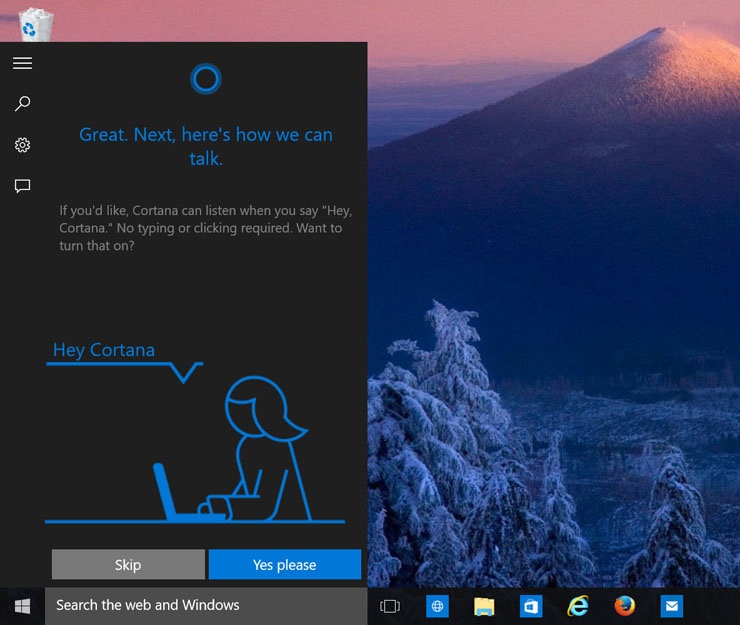
صحبت کردن با فناوری جذاب است و آنچه تحت نام Siri در اپل و Google Now در اندروید می‌بینید را به‌صورت پیشرفته در سیستم صوتی کورتانای ویندوز مایکروسافت مشاهده می‌کنید.

4- اپلیکیشن‌های یونیورسال

اگر ویندوز 7 استفاده می‌کنید فروشگاه اپلیکیشن ویندوز ندارید. اما فروشگاه اپ ویندوز 10 به‌صورت فول اسکرین چیز دیگری است که باید حتماً آن را تجربه کنید.

5- سیستم لمسی

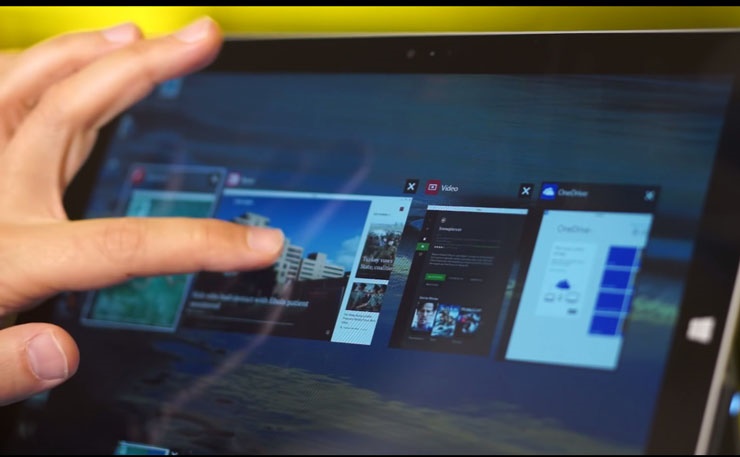
گوشی هوشمند، تبلت و نویگیشن (سیستم ناوبری) امروزه بدون فناوری لمسی معنا ندارند. آنچه در سیستم لمسی ویندوز 10 مشاهده می‌کنید کاربر پسندتر از قبل شده و با انواع سخت‌افزارها کارآیی بهتری پیداکرده‌اند.

6- Action Center

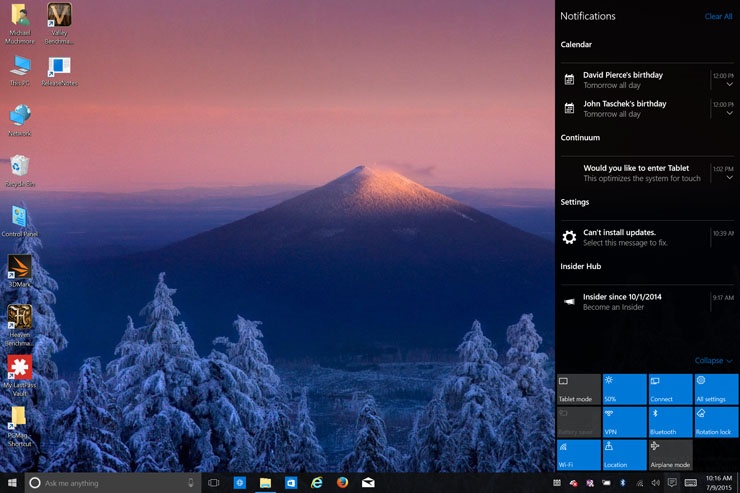
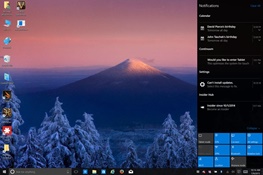
راه‌اندازی مرکز اطلاع‌رسانی و نوتیفیکیشن در ویندوز 10 ایده جالبی است که تحقق‌یافته و به‌صورت پاپ آپ از آب‌وهوا، ایمیل‌های رسیده، پیام‌های دریافتی از شبکه‌های اجتماعی، تقویم و تولد و یادآوری ... خواهید داشت.

7- مرورگر بهتر

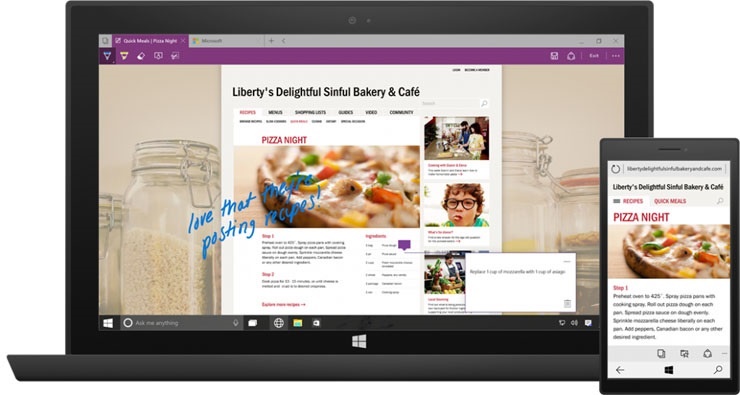
با پروژه اسپارتان مرورگر مایکروسافت بسیار بهتر از قبل شده است  و مارک آپ کردن صفحات حین Browse با توانایی‌های جدید قابل‌ذکر است.

8- امنیت

امنیت در ویندوز 10 قابل قیاس با ویندوز 8 نیست و سه ویژگی Device Guard، Microsoft Passport و Windows Hello شاهدی بر آن است.

9- دسکتاپ مجازی

کاربران ویندوز 10 شبیه کاربران سیستم‌عامل مک می‌توانند از ویژگی‌های دسکتاپ مجازی بهره‌مند شوند و با یک سرچ ساده روی ویندوز می‌توانید از امکانات آن استفاده کنید.

10-اپ های ایکس باکس

اگر گیمر حرفه‌ای هستید این خبر برایتان خوشحال‌کننده است که ایکس باکس را درون ویندوز 10 می‌توانید داشته باشید و با استفاده از اپلیکیشن ایکس باکس می‌توانید بازی استریم با کنسول را روی پی سی ادامه دهید.


10 دلیل برای برتری iOS در تقابل با اندروید

گذر سال‌ها امکاناتی مانند سیری و مرکز کنترل را به iOS خود افزوده است اما با وجود این ویژگی‌ها نیز کار با آن حتی برای اولین بار نیز نیاز به هیچ آموزشی ندارد.

 
گروه خواندنی های نامه نیوز - گوشی‌های اندرویدی با تغییرات زیادی که در رابط کاربری آن‌ها می‌توان ایجاد کرد طرفداران زیادی دارند اما بسیاری نیز سیستم عامل آیفون را به اندروید ترجیح می‌دهند. در ادامه با زومیت همراه باشید تا ۱۰ دلیل این ترجیح را بررسی کنیم.

دلیل برتری سیستم عامل iOS تنها به بخش نرم‌افزار مربوط نمی‌شود بلکه سخت‌افزار آیفون نیز مکملی بی‌نظیر برای آن است. همچنین آیفون به راحتی با دیگر گجت‌های اپل مانند مک‌ها و اپل واچ هماهنگ شده و کار می‌کند. آیا دلایل دیگری وجود دارد که نشان از برتری iOS در تقابل با اندروید داشته باشند؟

در ادامه به مرور ۱۰ دلیل که باعث برتری iOS بر اندروید می‌شوند، خواهیم پرداخت.

۱. کار کردن با آن بسیار راحت است

علی‌رغم ادعای سازندگان گوشی‌های اندرویدی که می‌گویند رابط کاربری آن‌ها بسیار ساده بوده و کار با آن آسان است اما باید گفت که کار با آیفون با اختلاف فاحشی آسان‌تر از رقبای اندرویدی خود است. تمامی اپلیکیشن‌ها در آیفون در دسترس شما هستند و برای یافتن آن‌ها نیاز به صرف زمان طولانی ندارید.

شاید برای برخی افراد تغییر نکردن ظاهر iOS از زمان معرفی آن تا به امروز نکته‌ای منفی به حساب آید اما همین موضوع باعث سادگی کار با آن شده است و در واقع سیستم عامل اپل امروزه نیز همان‌گونه عمل می‌کند که در سال ۲۰۰۷ میلادی عمل می‌کرده است.

درست است که آیفون در گذر سال‌ها امکاناتی مانند سیری و مرکز کنترل را به iOS خود افزوده است اما با وجود این ویژگی‌ها نیز کار با آن حتی برای اولین بار نیز نیاز به هیچ آموزشی ندارد.

۲. بروزرسانی‌های نرم‌افزاری در زمان نیاز

logo

شاید برای طرفداران اندروید این مساله قابل قبول نباشد اما یک مثال می‌تواند موضوع را روشن‌تر کند. تا اواسط خرداد ماه سال جاری، تنها ۱۲ درصد از دارندگان گوشی‌های اندرویدی موفق به نسب اندروید آبنبات چوبی و استفاده از طراحی جدید متریال گوگل شده‌اند، در واقع به طور تقریبی از هر ۹ گوشی اندرویدی تنها یکی از آن‌ها دارای آخرین بروزرسانی سیستم عامل گوگل است. در نقطه‌ی مقابل تا تاریخ مذکور، ۸۳ درصد از کاربران آیفون ۸ iOS را بر روی گوشی خود نصب کرده‌اند.

مشکل اینجا است که به غیر از گوشی‌های نکسوس و گوشی‌های ساخت برخی شرکت‌های بزرگ، برای انجام این بروزرسانی باید از موانع مختلفی گذر شود. همچنین سازندگان گوشی‌های اندرویدی، بدلیل تنوع زیاد گوشی‌های خود از بروزرسانی گوشی‌های قدیمی سر باز می‌زنند تا کاربران را برای خرید گوشی‌های جدیدتر ترغیب کنند.

با این حال تمامی کاربران iOS که گوشی با سخت افزار مناسب داشته باشند می‌توانند از بروزرسانی‌های اپل به راحتی استفاده کنند. به نظر نمی‌رسد این رویه‌ی اپل در آینده نیز دچار تغییر شود.

۳. iOS سیستم عامل مورد علاقه‌ی توسعه دهندگان نرم‌افزار است

هر دو سیستم عامل اندروید و iOS بیش از یک میلیون نرم‌افزار را در فروشگاه خود جا داده‌اند. اما این پایان کار نیست چرا که توسعه دهندگان نرم‌افزار، برای معرفی اپلیکیشن جدید و معروف اولویت را به سیستم عامل اپل می دهند.

از این نظر می‌توان گوگل پلی استور را مشابه نتفلیکس دانست. اپلیکیشن‌های مشهور قطعا برای آن نیز معرفی خواهند شد اما ابتدا این نرم‌افزارها برای iOS معرفی می‌شوند و سپس به سیستم عامل گوگل راه پیدا می‌کنند.

برای مثال می‌توان از اینستاگرام نام برد که پس از گذشت دو سال از معرفی آن برای iOS، وارد پلی استور گوگل شد. البته عموماً این بازه در حد چند ماه است و به سال نمی‌کشد اما نمی‌توان از این حقیقت گذر کرد که در زمینه‌ی اپلیکیشن‌ها اپل در حال حاضر حرف اول را می‌زند.

۴. iOS عاری از نرم‌افزارهای ناخواسته

bloatware

شاید شما نیز هنگام استفاده از گوشی اندرویدی خود در اینترنت به جستجوی روشی برای رهایی از نرم‌افزارهای ناخواسته و پیش‌فرض می‌پردازید. سامسونگ و برخی سازندگان دیگر با جمع کردن این نرم‌افزارها در فولدری مشخص قدری از آزاردهنده بودن آن کاسته‌اند، اما همچنان این نرم‌افزارها حافظه‌ی گوشی شما را اشغال می‌کنند.

به طور قطع در آیفون خود هیچ یک از این نرم‌افزارها را که توسط اپراتورها نصب می‌شوند، نخواهید یافت. ممکن است اپلیکیشن‌هایی مانند اپل واچ در گوشی آیفون شما بی‌استفاده بماند اما اپل تمام سعی خود را کرده است تا از تعداد نرم‌افزارهای اضافی بکاهد.

۵. هماهنگی عالی بین مک و iOS وجود دارد

مک‌ها به راحتی با گوشی‌های آیفون هماهنگ شده و کار می‌کنند. برای مثال با استفاده از ویژگی Continuity در OS X با استفاده از مک‌بوک خود می‌توانید پیامک ارسال کرده و یا دریافت کنید و یا حتی تماس‌های ورودی را پاسخ داده و با دوستان خود تماس تلفنی برقرار کنید. تنها کاری که باید انجام دهید این است که آیفون خود را در نزدیکی مک‌بوک قرار دهید.

با استفاده از iCloud نیز به راحتی می‌توانید به عکس‌ها، مدارک و یادداشت‌هایی که بر روی گوشی خود داشته‌اید، دسترسی پیدا کنید.

۶. دوربین باکیفیت

آیفون‌ها همگی در زمان خود یکی از بهترین دوربین‌ها را داشته‌اند. آیفون ۶، علاوه بر گرفتن عکس‌های با کیفیت، ویژگی‌هایی مانند فوکوس سریع‌تر و ویدئوی حرکت آهسته با نرخ ۲۴۰ فریم در ثانیه را در دسترس کاربران قرار می‌دهد.

برای مثال در مقایسه با رقیب قدرتمندی همچون ساسونگ گلکسی اس ۶ نیز می‌توان گفت که گلکسی اس ۶ عکس‌های بهتری در نور کم می‌گیرد اما در روشنایی کافی، عکس‌های گوشی پرچم‌دار اپل بی‌نظیر هستند.

پس از گرفته شدن عکس، iOS به شما این اجازه را می‌دهد که مستقیماً از درون اپلیکیشن عکس اپل به نرم‌افزارهای ویرایش غیر پیش‌فرض مانند Effect Studio نیز دسترسی داشته باشید.

۷. سرویسApple Pay

apple pay

اپل در این زمینه رقبایی سرسخت مانند اندروید پی و سامسونگ پی را در کنار خود می‌بیند اما در حال حاضر بهترین و ساده‌ترین روش برای انجام پرداخت‌های موبایل، اپل پی است. تنها لازم است گوشی خود را به دستگاهی که از این ویزگی پشتیبانی می‌کند نزدیک کرده و انگشت خود را بر روی حسگر اثر انگشت گوشی قرار دهید.

۸. کنترل هوشمند لوازم اکترونیکی خانه

از دوربین‌های مخفی گرفته تا چراغ‌های LED و ترموستات‌ها پیشرفته، همه را می‌توانید با استفاده از گوشی خود کنترل کنید. اما HomeKit این کاربرد را یک قدم بزرگ به جلو می‌برد و به شما اجازه می‌دهد تا با استفاده از سیری حالت‌های مختلفی را برای خانه‌ی خود ایجاد کنید. برای مثال با تعریف حالت خواب و فعال کردن ‌آن، آیفون شما به تمامی گجت‌های هوشمند خانه دستورهای لازم را می‌دهد تا شرایط برای خوابی راحت فراهم شود.

اگر در منزل خود Apple TV داشته باشید می‌توانید از راه دور نیز خانه‌ی خود را با استفاده از فرمان‌هایی مانند «دمای خانه را بر روی ۲۵ درجه‌ تنظیم کن» کنترل کنید. البته در حال حاضر تعداد گجت‌هایی که از HomeKit پشتیبانی می‌کنند محدود هستند اما با گذشت زمان شاهد گسترش آن‌ها نیز خواهیم بود.

۹. اشتراک‌گذاری خانوادگی

با استفاده از آیفون خود می‌توانید اپلیکیشن‌های خریداری شده از اپ استور، موسیقی‌ها و کتاب‌ها را با اعضای خانواده‌ی خود به اشتراک بگذارید. همچنین می‌توانید بر روی خریدهای فرزندان خود نظارت داشته باشید تا خریدهای نامناسبی انجام ندهند.

از دیگر ویژگی‌های اشتراک‌گذاری خانوادگی می‌توان به اشتراک گذاشتن آلبوم خانوادگی، تقویم خانوادگی و امکان مکان‌یابی فرزند خود در هر لحظه نیز اشاره کرد. این امکانات به راحتی iOS در اندروید در دسترس نیستند.

۱۰. برخورداری از بهترین پشتیبانی و خدمات پس از فروش

pic Apple Support in London is on offer by NLMS Mac Repair 261304 large

اگر مشکلی در استفاده از گوشی اندرویدی خود داشته باشید، می‌توانید با جستجوی آنلاین به دنبال راه‌حلی برای آن باشید اما با داشتن آیفون نیازی به این کار نیست.

پایگاه داده‌ی بزرگ وبسایت اپل اطلاعات فراوانی را در خود جا داده است اما اگر از این طریق نتوانستید مشکل خود را حل کنید، امکان چت آنلاین و یا گذاشتن قرار ملاقات با متخصصان اپل در اپل استورها نیز برای شما فراهم شده است. این در حالی است که گوگل چنین امکانی را برای گوشی اندرویدی شما فراهم نکرده است.

نظر شما چیست؟ اگر دلیل دیگری برای برتری iOS نسبت به اندروید می‌بینید، آن‌ها در بخش دیدگاه‌ها با ما در میان بگذارید.

برای مشاهده‌ی دلایل برتری اندروید بر iOS می‌توانید به مقاله‌ی « ۱۰ دلیل برای برتری اندروید در تقابل با iOS» مراجعه کنید.
چگونگی تقویت سیگنال شبکه Wi-Fi


در حال حاضر بیشتر افراد از دستگاه های همراه مجهز به گیرنده Wi-Fi بهره می برند و با انقلاب شبکه های اجتماعی دسترسی دایمی به اینترنت و اتصال به شبکه های اجتماعی چند وقتی است در فهرست نیازهای اولیه زندگی همه ما قرار گرفته است.
 

مجله اینترنتی برترین ها

هفته نامه عصر ارتباط: امروزه وجود اینترنت و بهره گیری از یک مودم وای فای برای به اشتراک گذاری آن در محیط  پیرامون خانه، شرکت، رستوران و مکان های دیگر به امری ضروری مبدل شده است. در حال حاضر بیشتر افراد از دستگاه های همراه مجهز به گیرنده Wi-Fi بهره می برند و با انقلاب شبکه های اجتماعی دسترسی دایمی به اینترنت و اتصال به شبکه های اجتماعی چند وقتی است در فهرست نیازهای اولیه زندگی همه ما قرار گرفته است.
در استفاده از اینترنت وای فای یک مشکل آزاردهنده وجود دارد که بارها با آن رو به رو شده ایم و آن ضعیف شدن سیگنال و از دست رفتن ارتباط با مودم است. در محیط خانه با رفتن به بالکن یا آشپزخانه و زیادشدن فاصله تا مودم و البته اضافه شدن موانع مختلف نظیر دیوارها قدرت سیگنال ضعیف شده یا کاملا از دست می رود. برای مقابله با این مشکل و در دسترس بودن در نقاط مختلف چه چاره ای می توان اندیشید. یکی از بهترین روش ها برای تقویت سیگنال Wi-Fi استفاده از دو مودم یکی به عنوان منبع اصلی و دیگر به عنوان  تقویت کننده سیگنال یا Repeater خواهد بود که در ادامه به روش استفاده از این راه حل اشاره خواهیم کرد.
چگونگی تقویت سیگنال شبکه Wi-Fi
گام نخست: یادداشت برداری از اطلاعات مودم اصلی
نخستین گام یادداشت برداری از اطلاعات مرتبط با اتصال Wi-Fi و مودم اصلی است. اطلاعاتی نظیر SSID، کله عبور و نوع سیستم امنیتی. راحت ترین راه برای دریافت اطلاعات مذکور در صورت استفاده از رایانه کلیک راست روی نام شبکه Wi-Fi و سپس انتخاب گزینه Properties است. مشخصه SSID نام شبکه ای است که به آن متصل شده اید و برای به دست آوردن دو مشخصه دیگر در پنجره باز شده به تب Security رفته و گزینه انتخاب شده برای Security Type و Network Security Key را یادداشت کنید. گام دوم: راه اندازی مجدد مودم و اتصال آن
پس از به دست آوردن اطلاعات لازم، مودم دوم خود را با استفاده از کلید مخصوص راه اندازی مجدد کنید. در بیشتر مدل ها سوراخی کوچک در قسمت پشت مودم وجود دارد که با فشردن کلید درون آن با استفاده از یک جسم نوک تیز تنظیمات مودم به حالت اولیه بر می گردد. در برخی از مدل ها نیز راه اندازی مجدد با گرفتن کلید WPS برای چند ثانیه انجام می گیرد. پس از راه اندازی مجدد مودم و برگرداندن آن به تنظیمات اولیه، مودم اصلی خود را از رایانه جدا کرده و حالا با استفاده از کابل اترنت و با اتصال Wi-Fi مودم دوم را به رایانه متصل کنید.
استفاده از کابل اترنت به دلیل اطمینان از وجود اتصال دایم و پایداری بیشتر گزینه نخست محسوب می شود. اگر راه اندازی مجدد با موفقیت انجام گرفته باشد، نام SSID به تنظیم اولیه که معمولا با نام مودم یکی است بازگشته است. پس از چند ثانیه و برقراری اتصال میان رایانه و مودم مرورگر خود را باز کرده و با وارد کردن IP پیش فرض تعیین شده برای مودم که معمولا 192,168,1,1 است به صفحه تنظیمات مودم بروید. پیش از ورود به صفحه تنظیمات ابتدا باید نام کاربری و کلمه عبور مودم خود را وارد کنید که در بیشتر موارد برای هر دو گزینه می توانید از کلمه Admin استفاده کنید.
چگونگی تقویت سیگنال شبکه Wi-Fi
گام سوم: تنظیم مودم دوم به عنوان Repeater
با ورود به صفحه تنظیمات مودم به قسمت مخصوص تنظیمات Wireless رفته و گزینه Operations Mode را پیدا کنید. حالا تنظیم گزینه مذکور را روی Repeater قرار دهید. با کلیک روی کلید Search و یا Survey مودم به شکل خودکار فهرستی از شبکه های Wi-Fi اطراف شما را نمایش خواهد داد. پس از یافتن نام شبکه Wi-Fi نشات گرفته از مودم اصلی و وارد کردن کلمه عبور، اتصال میان مودم اصلی و دوم برقرار خواهدشد و حالا تنها کافی است تنظیمات را ذخیره کنید.
در مرحله پیشین در صورت انتخاب شبکه و درخواست نکردن کلمه عبور به صورت دستی به صفحه تنظیمات رفته و کلمه عبور را وارد کنید. دقت داشته باشید نوع سیستم امنیتی و کلمه عبور باید دقیقا مطابق تنظیمات مودم اصلی باشند. پس از ذخیره تنظیمات با گزینه Reboot مواجه می شوید که با انتخاب آن و پس از چند ثانیه مشاهده خواهید کرد مودم دوم با نامی یکسان با نام شبکه Wi-Fi و البته به عنوان Repeater و تقویت کننده سیگنال فعال می شود.
گام چهارم: انتخاب مکان مناسب برای مودم دوم
اگر مودم اصلی شما در انتهای خانه و یا محیط کارتان قرار دارد، مودم دوم را نه در انتهای دیگر بلکه در جایی که حداقل به نصف قدرت سیگنال مودم اصلی دسترسی داشته باشد قرار دهید. با انجام مراحل فوق در سرتاسر محیط اینترنت Wi-Fi دسترسی خواهید داشت و دیگر لازم نیست نگران ضعیف شدن سیگنال و قطعی اتصال خود باشید.
 

چگونگی تقویت سیگنال شبکه Wi-Fi


در حال حاضر بیشتر افراد از دستگاه های همراه مجهز به گیرنده Wi-Fi بهره می برند و با انقلاب شبکه های اجتماعی دسترسی دایمی به اینترنت و اتصال به شبکه های اجتماعی چند وقتی است در فهرست نیازهای اولیه زندگی همه ما قرار گرفته است.
 

مجله اینترنتی برترین ها

هفته نامه عصر ارتباط: امروزه وجود اینترنت و بهره گیری از یک مودم وای فای برای به اشتراک گذاری آن در محیط  پیرامون خانه، شرکت، رستوران و مکان های دیگر به امری ضروری مبدل شده است. در حال حاضر بیشتر افراد از دستگاه های همراه مجهز به گیرنده Wi-Fi بهره می برند و با انقلاب شبکه های اجتماعی دسترسی دایمی به اینترنت و اتصال به شبکه های اجتماعی چند وقتی است در فهرست نیازهای اولیه زندگی همه ما قرار گرفته است.
در استفاده از اینترنت وای فای یک مشکل آزاردهنده وجود دارد که بارها با آن رو به رو شده ایم و آن ضعیف شدن سیگنال و از دست رفتن ارتباط با مودم است. در محیط خانه با رفتن به بالکن یا آشپزخانه و زیادشدن فاصله تا مودم و البته اضافه شدن موانع مختلف نظیر دیوارها قدرت سیگنال ضعیف شده یا کاملا از دست می رود. برای مقابله با این مشکل و در دسترس بودن در نقاط مختلف چه چاره ای می توان اندیشید. یکی از بهترین روش ها برای تقویت سیگنال Wi-Fi استفاده از دو مودم یکی به عنوان منبع اصلی و دیگر به عنوان  تقویت کننده سیگنال یا Repeater خواهد بود که در ادامه به روش استفاده از این راه حل اشاره خواهیم کرد.
چگونگی تقویت سیگنال شبکه Wi-Fi
گام نخست: یادداشت برداری از اطلاعات مودم اصلی
نخستین گام یادداشت برداری از اطلاعات مرتبط با اتصال Wi-Fi و مودم اصلی است. اطلاعاتی نظیر SSID، کله عبور و نوع سیستم امنیتی. راحت ترین راه برای دریافت اطلاعات مذکور در صورت استفاده از رایانه کلیک راست روی نام شبکه Wi-Fi و سپس انتخاب گزینه Properties است. مشخصه SSID نام شبکه ای است که به آن متصل شده اید و برای به دست آوردن دو مشخصه دیگر در پنجره باز شده به تب Security رفته و گزینه انتخاب شده برای Security Type و Network Security Key را یادداشت کنید. گام دوم: راه اندازی مجدد مودم و اتصال آن
پس از به دست آوردن اطلاعات لازم، مودم دوم خود را با استفاده از کلید مخصوص راه اندازی مجدد کنید. در بیشتر مدل ها سوراخی کوچک در قسمت پشت مودم وجود دارد که با فشردن کلید درون آن با استفاده از یک جسم نوک تیز تنظیمات مودم به حالت اولیه بر می گردد. در برخی از مدل ها نیز راه اندازی مجدد با گرفتن کلید WPS برای چند ثانیه انجام می گیرد. پس از راه اندازی مجدد مودم و برگرداندن آن به تنظیمات اولیه، مودم اصلی خود را از رایانه جدا کرده و حالا با استفاده از کابل اترنت و با اتصال Wi-Fi مودم دوم را به رایانه متصل کنید.
استفاده از کابل اترنت به دلیل اطمینان از وجود اتصال دایم و پایداری بیشتر گزینه نخست محسوب می شود. اگر راه اندازی مجدد با موفقیت انجام گرفته باشد، نام SSID به تنظیم اولیه که معمولا با نام مودم یکی است بازگشته است. پس از چند ثانیه و برقراری اتصال میان رایانه و مودم مرورگر خود را باز کرده و با وارد کردن IP پیش فرض تعیین شده برای مودم که معمولا 192,168,1,1 است به صفحه تنظیمات مودم بروید. پیش از ورود به صفحه تنظیمات ابتدا باید نام کاربری و کلمه عبور مودم خود را وارد کنید که در بیشتر موارد برای هر دو گزینه می توانید از کلمه Admin استفاده کنید.
چگونگی تقویت سیگنال شبکه Wi-Fi
گام سوم: تنظیم مودم دوم به عنوان Repeater
با ورود به صفحه تنظیمات مودم به قسمت مخصوص تنظیمات Wireless رفته و گزینه Operations Mode را پیدا کنید. حالا تنظیم گزینه مذکور را روی Repeater قرار دهید. با کلیک روی کلید Search و یا Survey مودم به شکل خودکار فهرستی از شبکه های Wi-Fi اطراف شما را نمایش خواهد داد. پس از یافتن نام شبکه Wi-Fi نشات گرفته از مودم اصلی و وارد کردن کلمه عبور، اتصال میان مودم اصلی و دوم برقرار خواهدشد و حالا تنها کافی است تنظیمات را ذخیره کنید.
در مرحله پیشین در صورت انتخاب شبکه و درخواست نکردن کلمه عبور به صورت دستی به صفحه تنظیمات رفته و کلمه عبور را وارد کنید. دقت داشته باشید نوع سیستم امنیتی و کلمه عبور باید دقیقا مطابق تنظیمات مودم اصلی باشند. پس از ذخیره تنظیمات با گزینه Reboot مواجه می شوید که با انتخاب آن و پس از چند ثانیه مشاهده خواهید کرد مودم دوم با نامی یکسان با نام شبکه Wi-Fi و البته به عنوان Repeater و تقویت کننده سیگنال فعال می شود.
گام چهارم: انتخاب مکان مناسب برای مودم دوم
اگر مودم اصلی شما در انتهای خانه و یا محیط کارتان قرار دارد، مودم دوم را نه در انتهای دیگر بلکه در جایی که حداقل به نصف قدرت سیگنال مودم اصلی دسترسی داشته باشد قرار دهید. با انجام مراحل فوق در سرتاسر محیط اینترنت Wi-Fi دسترسی خواهید داشت و دیگر لازم نیست نگران ضعیف شدن سیگنال و قطعی اتصال خود باشید.
 

چگونگی تقویت سیگنال شبکه Wi-Fi


در حال حاضر بیشتر افراد از دستگاه های همراه مجهز به گیرنده Wi-Fi بهره می برند و با انقلاب شبکه های اجتماعی دسترسی دایمی به اینترنت و اتصال به شبکه های اجتماعی چند وقتی است در فهرست نیازهای اولیه زندگی همه ما قرار گرفته است.
 

مجله اینترنتی برترین ها

هفته نامه عصر ارتباط: امروزه وجود اینترنت و بهره گیری از یک مودم وای فای برای به اشتراک گذاری آن در محیط  پیرامون خانه، شرکت، رستوران و مکان های دیگر به امری ضروری مبدل شده است. در حال حاضر بیشتر افراد از دستگاه های همراه مجهز به گیرنده Wi-Fi بهره می برند و با انقلاب شبکه های اجتماعی دسترسی دایمی به اینترنت و اتصال به شبکه های اجتماعی چند وقتی است در فهرست نیازهای اولیه زندگی همه ما قرار گرفته است.
در استفاده از اینترنت وای فای یک مشکل آزاردهنده وجود دارد که بارها با آن رو به رو شده ایم و آن ضعیف شدن سیگنال و از دست رفتن ارتباط با مودم است. در محیط خانه با رفتن به بالکن یا آشپزخانه و زیادشدن فاصله تا مودم و البته اضافه شدن موانع مختلف نظیر دیوارها قدرت سیگنال ضعیف شده یا کاملا از دست می رود. برای مقابله با این مشکل و در دسترس بودن در نقاط مختلف چه چاره ای می توان اندیشید. یکی از بهترین روش ها برای تقویت سیگنال Wi-Fi استفاده از دو مودم یکی به عنوان منبع اصلی و دیگر به عنوان  تقویت کننده سیگنال یا Repeater خواهد بود که در ادامه به روش استفاده از این راه حل اشاره خواهیم کرد.
چگونگی تقویت سیگنال شبکه Wi-Fi
گام نخست: یادداشت برداری از اطلاعات مودم اصلی
نخستین گام یادداشت برداری از اطلاعات مرتبط با اتصال Wi-Fi و مودم اصلی است. اطلاعاتی نظیر SSID، کله عبور و نوع سیستم امنیتی. راحت ترین راه برای دریافت اطلاعات مذکور در صورت استفاده از رایانه کلیک راست روی نام شبکه Wi-Fi و سپس انتخاب گزینه Properties است. مشخصه SSID نام شبکه ای است که به آن متصل شده اید و برای به دست آوردن دو مشخصه دیگر در پنجره باز شده به تب Security رفته و گزینه انتخاب شده برای Security Type و Network Security Key را یادداشت کنید. گام دوم: راه اندازی مجدد مودم و اتصال آن
پس از به دست آوردن اطلاعات لازم، مودم دوم خود را با استفاده از کلید مخصوص راه اندازی مجدد کنید. در بیشتر مدل ها سوراخی کوچک در قسمت پشت مودم وجود دارد که با فشردن کلید درون آن با استفاده از یک جسم نوک تیز تنظیمات مودم به حالت اولیه بر می گردد. در برخی از مدل ها نیز راه اندازی مجدد با گرفتن کلید WPS برای چند ثانیه انجام می گیرد. پس از راه اندازی مجدد مودم و برگرداندن آن به تنظیمات اولیه، مودم اصلی خود را از رایانه جدا کرده و حالا با استفاده از کابل اترنت و با اتصال Wi-Fi مودم دوم را به رایانه متصل کنید.
استفاده از کابل اترنت به دلیل اطمینان از وجود اتصال دایم و پایداری بیشتر گزینه نخست محسوب می شود. اگر راه اندازی مجدد با موفقیت انجام گرفته باشد، نام SSID به تنظیم اولیه که معمولا با نام مودم یکی است بازگشته است. پس از چند ثانیه و برقراری اتصال میان رایانه و مودم مرورگر خود را باز کرده و با وارد کردن IP پیش فرض تعیین شده برای مودم که معمولا 192,168,1,1 است به صفحه تنظیمات مودم بروید. پیش از ورود به صفحه تنظیمات ابتدا باید نام کاربری و کلمه عبور مودم خود را وارد کنید که در بیشتر موارد برای هر دو گزینه می توانید از کلمه Admin استفاده کنید.
چگونگی تقویت سیگنال شبکه Wi-Fi
گام سوم: تنظیم مودم دوم به عنوان Repeater
با ورود به صفحه تنظیمات مودم به قسمت مخصوص تنظیمات Wireless رفته و گزینه Operations Mode را پیدا کنید. حالا تنظیم گزینه مذکور را روی Repeater قرار دهید. با کلیک روی کلید Search و یا Survey مودم به شکل خودکار فهرستی از شبکه های Wi-Fi اطراف شما را نمایش خواهد داد. پس از یافتن نام شبکه Wi-Fi نشات گرفته از مودم اصلی و وارد کردن کلمه عبور، اتصال میان مودم اصلی و دوم برقرار خواهدشد و حالا تنها کافی است تنظیمات را ذخیره کنید.
در مرحله پیشین در صورت انتخاب شبکه و درخواست نکردن کلمه عبور به صورت دستی به صفحه تنظیمات رفته و کلمه عبور را وارد کنید. دقت داشته باشید نوع سیستم امنیتی و کلمه عبور باید دقیقا مطابق تنظیمات مودم اصلی باشند. پس از ذخیره تنظیمات با گزینه Reboot مواجه می شوید که با انتخاب آن و پس از چند ثانیه مشاهده خواهید کرد مودم دوم با نامی یکسان با نام شبکه Wi-Fi و البته به عنوان Repeater و تقویت کننده سیگنال فعال می شود.
گام چهارم: انتخاب مکان مناسب برای مودم دوم
اگر مودم اصلی شما در انتهای خانه و یا محیط کارتان قرار دارد، مودم دوم را نه در انتهای دیگر بلکه در جایی که حداقل به نصف قدرت سیگنال مودم اصلی دسترسی داشته باشد قرار دهید. با انجام مراحل فوق در سرتاسر محیط اینترنت Wi-Fi دسترسی خواهید داشت و دیگر لازم نیست نگران ضعیف شدن سیگنال و قطعی اتصال خود باشید.
 

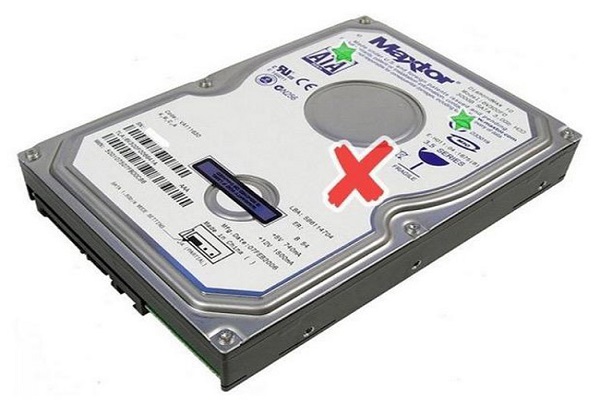
پاکسازی هاردهای HDD و SSD به روشی مطمئن


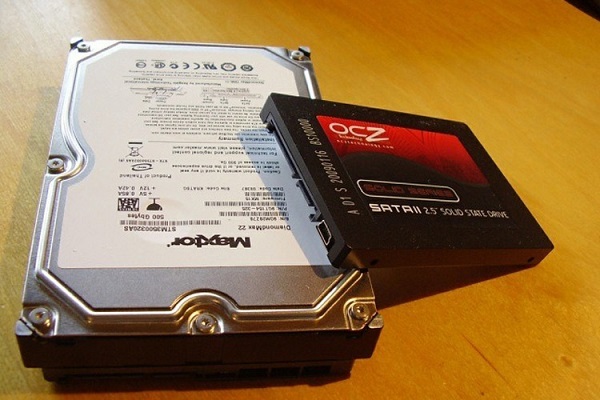
متأسفانه عدم توجه به مسائلی نظیر پاکسازی حافظه‌های داخلی نظیر HDD و SSDها در زمان واگذاری یا فروش پی‌سی‌ها و لپ‌تاپ‌ها، بعدها مشکلاتی را برای کاربر رقم می‌زند.

در زمان فروش یا واگذاری پی‌سی یا لپ‌تاپ قدیمی، یکی از مسائلی که همواره توجه کاربران را به خود جلب می‌کند، پاکسازی HDD یا SSD به گونه‌ای است که نتوان پس از آن اطلاعات پیشین را بازگرداند. در صورتی که این مسأله برای شما نیز پیش آمده، با ما همراه باشید تا به راه‌های پاکسازی مطمئن HDD و SSD بپردازیم.


پاکسازی هاردهای HDD و SSD به روشی مطمئن

متأسفانه عدم توجه به مسائلی نظیر پاکسازی حافظه‌های داخلی نظیر HDD و SSDها در زمان واگذاری یا فروش پی‌سی‌ها و لپ‌تاپ‌ها، بعدها مشکلاتی را برای کاربر رقم می‌زند. در صورتی که قصد دارید تا در آینده پی‌سی یا لپ‌تاپ خود را به فروش رسانده یا به دیگران واگذار کنید، با زومیت باشید تا نگاهی به روند یک پاکسازی مطمئن داشته باشیم.

هارد درایو‌های HDD

برای پاکسازی یک هارد درایو سه روش مختلف را می‌توان در پیش گرفت.

نرم‌افزار

استفاده از نرم‌افزار از جمله‌ی روش‌های ارزان قیمت و در عین حال زمان بر برای پاکسازی هارد درایوها از وجود اطلاعات است. البته باید در نظر داشت که استفاده از چنین روش‌هایی در مورد هاردهای معیوب چندان کاربردی نیست.

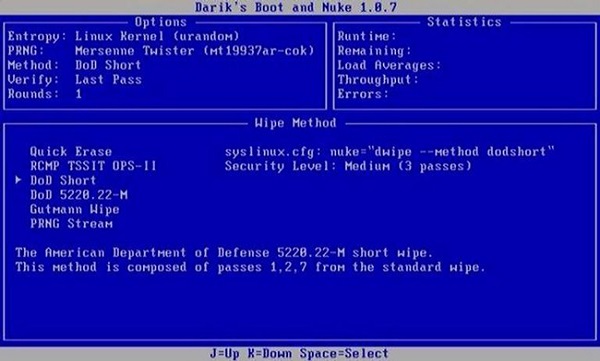
از جمله‌ی نرم‌افزارهایی که می‌توان برای اینکار استفاده کرد، باید به Boot and Nuke اشاره کرد. این نرم‌افزار کاملا رایگان است و امر پاکسازی هارد درایوها را به خوبی انجام می‌دهد.

پاکسازی هاردهای HDD و SSD به روشی مطمئن

برای استفاده از این نرم‌افزار باید یک سی‌دی یا دی‌وی‌دی پاکسازی ایجاد کنید. سپس تنها کاری که باید انجام دهید، متصل کردن درایو‌های موردنظر به پی‌سی یا لپ‌تاپ خود و در نتیجه اجرای نرم‌افزار مذکور و انتخاب درایوهایی است که می‌خواهید اطلاعات آن به طور کلی از بین برود. فقط باید مراقب باشید تا درایوی را که اطلاعات حساس خود را در آن قرار داده‌اید، پاک نکنید؛ چراکه در این صورت دیگر فایل‌های مورد نظر قابل بازیابی نیستند. پس از آنکه سی‌دی یا دی‌وی‌دی تهیه شده را در درایو موردنظر قرار دادید، کامپیوتر با استفاده از این دیسک بوت شده و در قدم‌های بعدی قادر خواهید بود تا درایو‌های مورد نظر خود را پاکسازی کنید.

سخت‌افزاری

در صورتی که دوست نداشته باشید تا از روش نرم‌افزاری به منظور پاکسازی اطلاعات خود استفاده کنید، بکارگیری سخت‌افزار راهکار دیگری است که سرعت عمل را بسیار افزایش می‌دهد. البته باید به این موضوع اشاره کرد که بکارگیری چنین روشی هزینه‌ی بالایی را نیز برای کاربر به ارمغان می‌آورد؛ هرچند نیاز به استفاده از یک کامپیوتر وجود ندارد و می‌توان به تنهایی حافظه‌های مورد نظر را به بهترین شکل ممکن پاکسازی کرد.

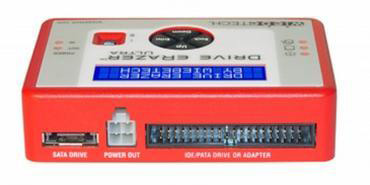
از جمله‌ی ابزار‌هایی که می‌توان با استفاده از آن‌ها اقدام به پاکسازی HDD کرد، Drive eRazer Ultra است که توسط کمپانی Wiebetech تولید شده است. این ابزار سریع و قابل اعتماد بوده و روشی مستقل را پیش روی کاربران قرار می‌دهد.

پاکسازی هاردهای HDD و SSD به روشی مطمئن

همانطور که اشاره کردیم، استفاده از این روش بسیار گران‌تر از روش نرم‌افزاری است؛ بطوریکه ارزان‌ترین نمونه‌ی eRazer قریب به 200 دلار قیمت دارد. اما در صورتی که تعداد بالایی هارد درایو را در اختیار دارید و زمان نیز عنصر گران بهایی برای شما است، پس گزینه‌ی منطقی‌تر استفاده از روش سخت‌افزاری است.

روش دستی

در صورتی که هارددرایوهایی را در اختیار دارید که به علت ایرادات فنی، نمی‌توان از روش سخت‌افزار و نرم‌افزاری به پاکسازی اطلاعات آن‌ها پرداخت، پس چه راهی را می‌توان برای پاکسازی اطلاعات در پیش گرفت؟ شاید در ابتدا تصور کنید که با توجه به معایب فنی درایو مورد نظر، دیگر نمی‌توان به اطلاعات موجود دسترسی پیدا کرد؛ اما در صورتی که هارد درایو دست اشخاصی با توانایی بالاتر بیافتد، در این‌صورت خطر انتشار اطلاعات وجود دارد. پس در این شرایط چکار باید کرد؟

پاکسازی هاردهای HDD و SSD به روشی مطمئن

در روش دستی، تنها راه ممکن، نابود کردن کامل هارد درایو موردنظر است. برای اینکار به یک میخ بزرگ و چکش نیاز دارید تا با استفاده از این دو ابزار، هارد درایو خود را متلاشی کرده و غیرقابل استفاده نمایید!

حافظه‌های SSD

در مورد حافظه‌های SSD شرایط کمی پیچیده می‌شود؛ چراکه ساختار متفاوت حافظه‌های SSD، روند پاکسازی این حافظه‌ها را بسیار متفاوت از هارد درایو‌های سنتی کرده‌اند.

استفاده از نرم‌افزارهای ارائه شده توسط تولیدکننده‌ی حافظه

برای پاکسازی حافظه‌های SSD یکی از راه‌های مطمئن، استفاده از نرم‌افزارهایی است که تولید کننده‌ی حافظه‌ی SSD به همین منظور توسعه داده است. برای دریافت این نرم‌افزار‌ها کافی است تا سری به وب‌سایت سازنده‌ی حافظه‌ی SSD خود بزنید و نرم‌افزار مرتبط را دانلود کنید.

رمزگذاری کل حافظه

یکی از راه‌های جلوگیری از دستیابی به اطلاعات در حافظه‌های SSD استفاده از رمز عبوری پیچیده است که بدون داشتن آن، دیگران نمی‌توانند به اطلاعات دسترسی داشته باشند. از جمله‌ی نرم‌افزارهای موجود می‌توان به VeraCrypt در ویندوز و ابزار داخلی موجود در مک با نام FileVault اشاره کرد.

پس از رمزگذاری کل درایو، می‌توان آن را فرمت کرد که در این حالت، حافظه‌ی SSD آماده‌ی واگذاری یا فروش است.

PARTED Magic

روش دیگر برای پاکسازی حافظه‌های SSD، استفاده از نرم‌افزار PARTED Magic است. این نرم‌افزار رایگان نیست، اما بسیار کاربردی و بهترین راهکارهای برای پاکسازی اطلاعات روی حافظه‌های SSD است.

روش دستی

در صورتی که حافظه‌ی SSD خود را به دلایل فنی و ایرادات موجود نمی‌توانید مورد استفاده قرار دهید و می‌خواهید از دست آن خلاص شوید، پس روشی جز معدوم کردن آن در اختیار ندارید.

نکته‌ای که باید در نظر داشته باشید، قرار گرفتن اطلاعات روی یک تراشه‌ است. در هارد درایو‌های معمول، اطلاعات روی دیسک ذخیره می‌شود در حالی که در حافظه‌های